- Windows Key + mũi tên: Windows Snap
Một trong những tính năng tốt nhất của Windows 7, cũng xuất hiện trong chế độ máy tính để bàn Windows 8, là khả năng snap các cửa sổ cạnh nhau để bạn có thể chia màn hình đồng đều giữa các áp dụng. Để thực hiện tính năng chụp này với con chuột, bạn cần kéo một cửa sổ thảy các cách để phía bên trái hoặc bên phải của màn hình.
Lượt Windows + mũi tên trái để chụp một cửa sổ sang bên trái của màn hình hoặc Windows + mũi tên bên phải để chụp nó về bên phải. Nếu bạn có nhiều hơn một màn hình, bạn có thể nhấn phím combo nhiều hơn một lần để chuyển di một cửa sổ từ một màn hình khác và bạn có thể chụp một cửa sổ khác nhau để mỗi cạnh màn hình, cho phép bạn có bốn gãy cửa sổ trên hai màn hình (hoặc sáu hoặc một thiết lập ba-hiển thị). Nhấn Windows + mũi tên lên tối đa hóa một cửa sổ trong khi Window + Down Arrow giảm thiểu nó.
- Shift + mũi tên: Highlight văn bản
Với quân đoàn hiện của jumpy, clickpads không chuẩn xác, nó thường mất một vài chũm để tuyển lựa chỉ các văn bản mà bạn muốn. Và dùng một ngón tay trên một máy tính màn hình cảm ứng không phải là nhanh hơn hoặc dễ dàng hơn.
Để làm trổi văn bản với bàn phím của bạn, chỉ cần giữ phím Shift khi bạn chuyển di con trỏ bằng các phím mũi tên. Nếu bạn cũng giữ phím CTRL, bạn có thể đánh dấu các từ vớ chứ không phải là nhân vật cá nhân với mỗi mũi tên báo chí. Hãy nhớ rằng bạn cũng có thể đổi thay văn bản để in đậm (Ctrl + B) hoặc in nghiêng (Ctrl + I) trong hầu hết các chương trình mà không dùng một con chuột.
- Alt + F4: Đóng mọi Windows App
Trong một gần đây của Windows 8.1 cập nhật, Microsoft đã thêm một nút gần góc trên bên phải của áp dụng đương đại theo phong cách của mình, do nhiều người dùng không biết làm thế nào để giết chúng. Tuy nhiên, có xoành xoạch là một cách đơn giản để đóng bất kỳ chương trình Windows mà không cần chạm vào chuột. ALT + F4 sẽ đóng hết thảy các chương trình đương đại và máy tính để bàn. CTRL + W đóng chỉ các ứng dụng máy tính để bàn.
- Shift + F7: Thesaurus Lookup trong Word
Mỗi lần tôi viết một bài báo, tôi thấy mình tìm từ đồng nghĩa để giữ tươi văn bản. Nếu tôi sáng tác bài viết của tôi trong Microsoft Word, tôi không cần phải whip ra một tự điển đồng nghĩa hoặc truy cập vào một mạng. Tôi chỉ cần đánh dấu các từ mà tôi muốn tầng sau đó nhấnShift + F7 và Word cho thấy một danh sách đầy đủ các điều khoản liên quan trong một bảng điều khiển ở phía bên phải của màn hình.
- CTRL + SHIFT + T: Khôi phục Closed Tab trình duyệt
thỉnh thoảng bạn thấy mình có quá nhiều tab mở và bạn bắt đầu đóng chúng, nhấn CTRL + W như hoang dã chỉ để làm sạch máy tính để bàn của bạn lộn xộn. Sau đó, bạn nhận ra rằng bạn chỉ đóng tab với Gmail quan yếu từ ông chủ của bạn mở hoặc các tài liệu tham khảo quan yếu mà bạn cần phải hoàn tất mỏng của bạn. Chỉ cần nhấn tổ hợp phím CTRL + SHIFT + Ttrong bất kỳ trình duyệt web Windows chính (Chrome, Firefox, Internet Explorer) để khôi phục lại các tab mà bạn đã đóng.
- Windows Key + L: Khóa máy tính của bạn
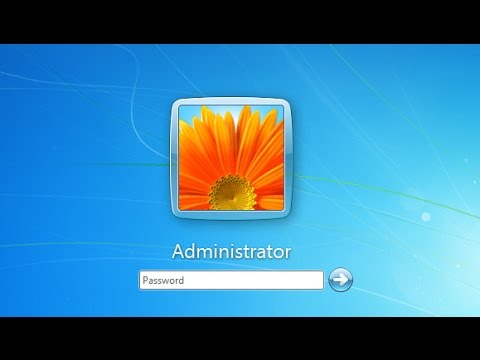
Tôi từng làm việc tại một công ty nơi người đứng đầu của CNTT sẽ kì cọ văn phòng, soát để xem nếu bất kỳ người trong chúng ta đã bỏ đi từ máy tính của chúng tôi mà không cần khóa chúng. Nếu ông tìm thấy một máy tính không khóa, ông sẽ mở Outlook vào nó và email và nhắn lúng túng để tuốt luốt công ty từ tài khoản của người phạm tội. Khi bạn đi bộ từ máy tính của bạn tại nơi làm việc hoặc ngay cả ở nhà, không có lý do để không khóa nó. cả thảy bạn cần làm là nhấn phím Windows + L, không có cách kích chuột phải.
- Windows Key + M: Thu nhỏ tất tật các cửa sổ
Không có vấn đề làm thế nào nâng cao nâng cao Windows được và bao lăm thư mục thư viện nó có, chúng tôi vẫn thấy mình lưu các tập tin vào máy tính để bàn. Khi bạn có nhiều cửa sổ mở ra, nó không thể nhìn thấy hoặc nhấp vào quờ các tập tin và các phím tắt bạn đã đổ trên đầu trang của hình nền của bạn. Nhấn Windows Key + M giảm thiểu cả thảy các cửa sổ của bạn, do đó bạn có thể nhìn thấy tất tật mọi thứ đó là trên máy tính để bàn của bạn.
- Shift + Space: Chọn Row trong Excel
Khi bạn đang chỉnh sửa một bảng tính trong Excel, Google Docs hoặc bất kỳ bộ phần mềm lớn khác, làm trổi các tế bào bằng cách di chuyển chuột xung quanh là khá một kéo. Bằng cách nhấn Shift + Space, bạn có thể chọn thảy một hàng trong bất kỳ của các chương trình này. Một khi bạn chọn một hàng, bạn có thể xóa nó bằng cách nhấn tổ hợp phím CTRL + Del.Chọn toàn bộ các hàng bên dưới hoặc trên bằng cách nhấn tổ hợp phím CTRL + Shift + Uphoặc Down Arrow.
- ALT + Left Arrow: Trở lại trong Trình duyệt Web
hầu hết chúng ta có thể nhấn nút quay lại trong trình duyệt web của chúng tôi một chục hoặc nhiều lần trong ngày. Không cần dùng đến nút về phía nút mũi tên mỗi khi bạn muốn quay trở lại trang trước. Chỉ cần nhấn ALT + mũi tên trái để thay thế. Nhấn ALT + Mũi tên phải đưa bạn về phía trước.
- CTRL + D: Đánh dấu một trang web
Nếu bạn thích những gì bạn đang đọc trong bất kỳ của ba trình duyệt lớn và muốn đánh dấu nó, không cần phải bấm vào một tượng trưng ngôi sao hoặc chọn một tùy chọn từ menu Favorites. Nhấn CTRL + D trong Chrome, Firefox hoặc Internet Explorer hiện lên một hộp thoại cho phép bạn đánh dấu các trang hiện tại, chỉnh sửa tên của các bookmark và thậm chí chọn một thư mục để lưu trữ nó trong.
- CTRL + Shift + B / O: Show Bookmarks Menu
Một khi bạn đã đánh dấu các trang web yêu thích của bạn trong Chrome, việc ngần những trang đánh dấu là không dễ dàng như nó phải được. Nhấn Ctrl + Shift + O cho thấy một menu bookmarks toàn màn hình chỉ trong Chrome. Nhấn Ctrl + Shift + B cho thấy thanh dấu trang trong Chrome, IE hoặc Firefox.
- ALT + S / CTRL + Enter: Gửi Email
Nếu bạn muốn bắn ra một email sét nhanh chóng, điều rốt cục bạn cần làm là di chuyển bàn tay của bạn tắt của bàn phím. Sau khi bạn gõ thông điệp của bạn, không cần phải phí phạm thời kì quý báu lăn con trỏ chuột đến nút gửi và nhấp vào. Lượt ALT + S để gửi email của bạn trong Outlook hoặc khách hàng thư desktop khác. Lượt CTRL + Enter khi sử dụng Gmail trên web.
- R / CTRL + R: đáp một Email
Nó không cần thiết phải bấm vào một nút Reply để bắt đầu soạn email đáp. Trong email client như Outlook, nhấn CTRL + R khởi tạo một thư giải đáp. Trong các dịch vụ email dựa trên web như Gmail và Outlook.com, bạn chỉ cần nhấn R trọng. Tuy nhiên, trong Gmail, trước nhất bạn phải bật phím tắt từ menu cài đặt.
- CTRL + Shift + V: Paste như Plain Text trong Chrome / Firefox
Nó sẽ xảy ra theo thời gian. Bạn đang soạn một email hoặc chỉnh sửa một tài liệu trực tuyến trong trình duyệt của bạn, và bạn quyết định để dán vào một đoạn văn bản từ một trang web.Bạn đánh dấu văn bản, sao chép và dán nó, chỉ để xem thảy các loại phông chữ và định dạng wacky không mong muốn trong tài liệu của bạn. Nếu bạn đang dùng Chrome hoặc Firefox, có một giải pháp dễ dàng: nhấn Ctrl + Shift + V và các nội dung của clipboard của bạn sẽ dán vào trình duyệt của bạn như văn bản gốc.
Có rất nhiều lý do vì sao bạn sẽ cần phải đổi tên một tập tin. có nhẽ đó là một bức ảnh với một tên tập tin không descript như SAM_0591.jpg. Dù lý do của bạn, cách nhanh nhất và dễ nhất để đổi tên một tập tin là để chọn nó trong Windows Explorer và hiệp với phím F2.



 15 phím tắt hay nhất của Laptop mà bạn đang ko dùng


 Dạng Hybrid (Lai ghép)
