Vi tính An Phát- Hyper-V là nền tảng hđh win Hypervisor thuộc sở hữu của Microsoft (Type-1) cho phép người sử dụng chạy các máy ảo với hiệu suất cao. đương nhiên, nếu bạn đang dùng window 10 Home Edition, thì bạn sẽ không có tùy chọn “Hyper-V” trong phần “ Bật hoặc tắt chức năng hệ điều hành win ” để chạy máy tính bàn ảo bởi nó chỉ có sẵn cho windows 10 Professional, Education và bản Doanh nghiệp (biết sự khác biệt) . đương nhiên, vẫn có một chỉ dẫn để thuận tiện tải xuống, thiết đặt và kích hoạt tính năng Hyper-V trên Win 10 Home bằng dòng lệnh.
dù rằng, trong các hệ thống tân tiến, ảo hóa được bật trong BIOS theo mặc định, tất nhiên, để công nhận, bạn chỉ cần nhấp chuột phải vào Thanh tác vụ và chọn Trình quản lý tác vụ ⇒ Hiệu suất và tìm xem nó đang bật hay tắt.
Các bước kích hoạt công dụng Hyper-v trên Win 10 Home
Dưới đây là các bước dễ dàng nhưng mà chúng ta có thể làm theo để tải xuống và cài đặt Hypervisor bằng tập lệnh dòng lệnh.
1. Tập lệnh down Hyper v cho windows 10 về nhà
Có một đoạn mã có sẵn trên Github cho phép người dùng tự động hóa quá trình tải và kích hoạt tác dụng Hyper-V. Đây là
pushd "%~dp0" dir /b %SystemRoot%\servicing\Packages\*Hyper-V*.mum >hyper-v.txt for /f %%i in ('findstr /i . hyper-v.txt 2^>nul') vì dism /online /norestart /add-package:"%SystemRoot%\servicing\Packages\%%i" del hyper-v.txt Dism /online /enable-feature /featurename:Microsoft-Hyper-V -All /LimitAccess /ALL pause
Việc chúng ta phải làm là - Nhấp chuột phải vào Desktop và chọn Text Document. Một tệp thế hệ sẽ được tạo, hiện nay hãy mở nó và dán đoạn mã trên vào đó. Sau đó, đổi tên tệp đó thành Hyper-V Enabler.bat
châm thế- đương nhiên, để khiến cho tất cả điều này dễ dãi cho bạn, chúng tôi đã tạo tệp dơi này nhưng mà bạn có thể down trực tiếp bằng liên minh này.
2. Chạy tệp Hyper-V Enabler Batch
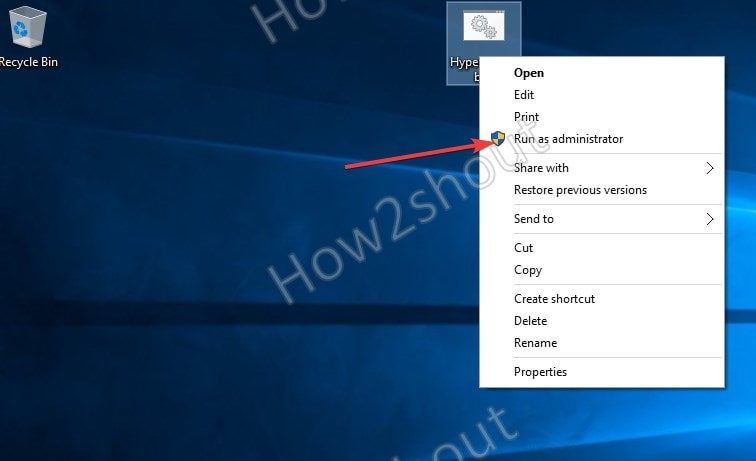
Sau khi bạn download hoặc tạo một tệp Batch với mã đã cho của chính bạn trên computer để bàn của mình. Nhấp chuột phải vào đó và chọn " Run as Administrator "



 phương pháp tải xuống và cài đặt Hyper-v trên bản windows 10 Home




 Dạng hẹp

